


*Hướng dẫn xuất file hình ảnh và video đúng tiêu chuẩn với Màn hình quảng cáo LCD chân đứng Tân Hải Thái:
Đối với file hình ảnh:
Bước 1: Thiết kế nội dung hình ảnh với kích thước tiêu chuẩn Full HD: 1080w*1920h pixel.
Bước 2: Xuất file hình ảnh đuôi JPEG.
Đối với file video:
Bước 1: Thiết kế nội dung video với kích thước tiêu chuẩn Full HD: 1080w*1920h pixel, Framerate: 25 fr/s.
Bước 2: Xuất file video đuôi mp4. Xuất ở chế độ Medium Bitrate.
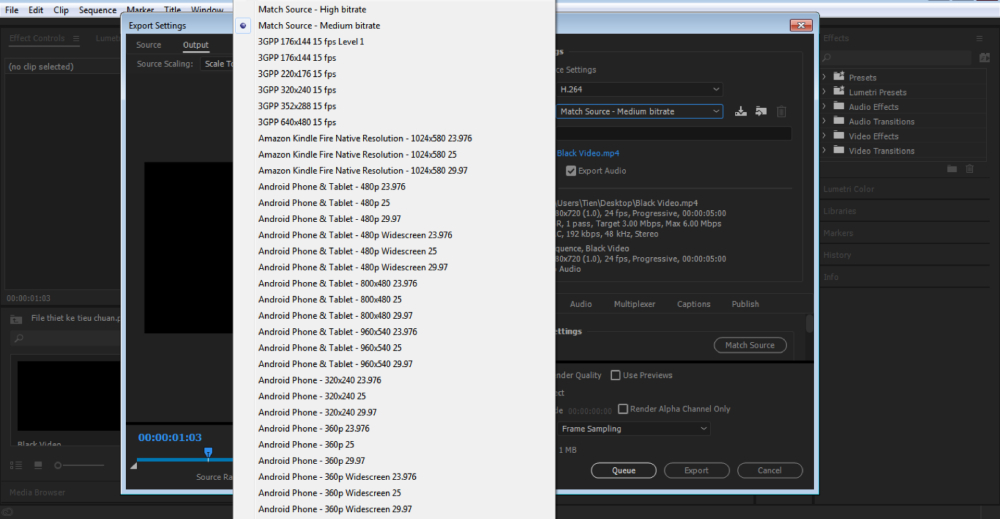
*Hướng dẫn tải nội dung trình chiếu lên Màn hình quảng cáo LCD chân đứng:
CÁCH 1: Sử dụng USB để tải nội dung lên Màn hình LCD chân đứng:
Bước 1: Chuẩn bị USB 2.0 (đầu trắng / đầu đen);
Bước 2: Format USB;
Bước 3: Sao chép và dán file trực tiếp vào USB.
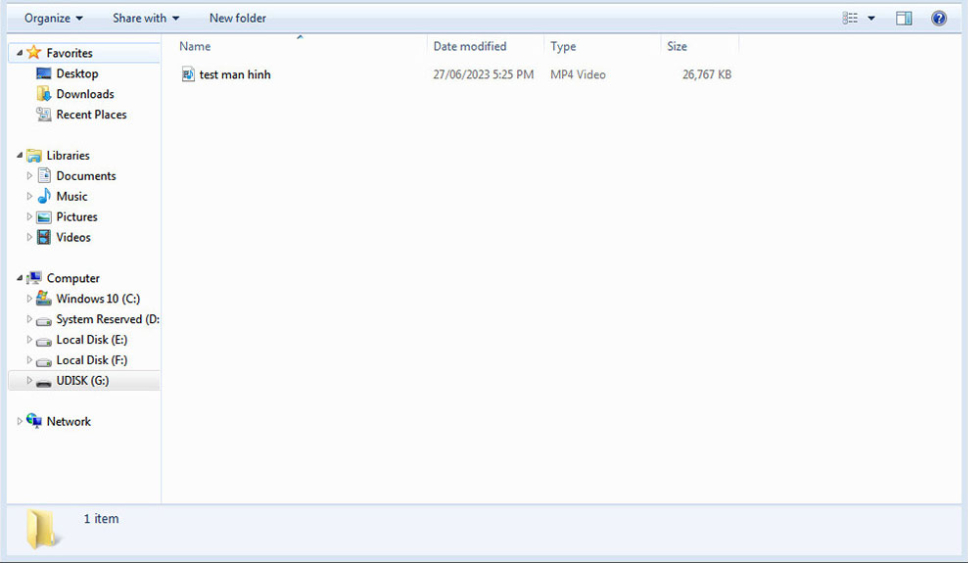
Bước 4: Nếu trình chiếu theo thứ tự mong muốn, bạn hãy đặt tên các file theo các số thứ tự tăng dần. Các số nhỏ sẽ được chiếu trước, lần lượt đến các tên có số lớn hơn.
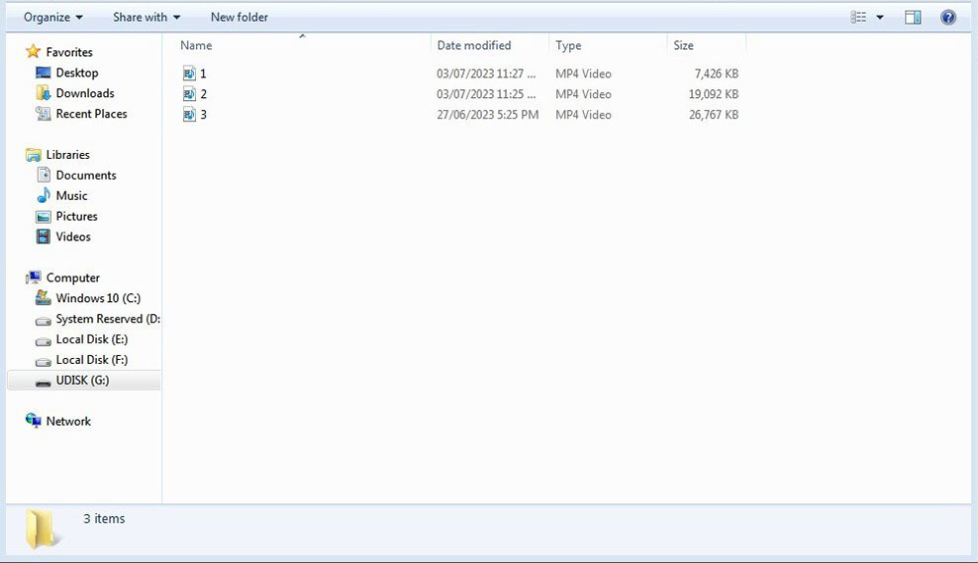
Bước 5: Rút USB (hoặc thẻ nhớ) ra khỏi máy tính và ghim vào MÀN HÌNH LCD. Khi đó, màn hình sẽ tự động cập nhật nội dung và tự động chạy.
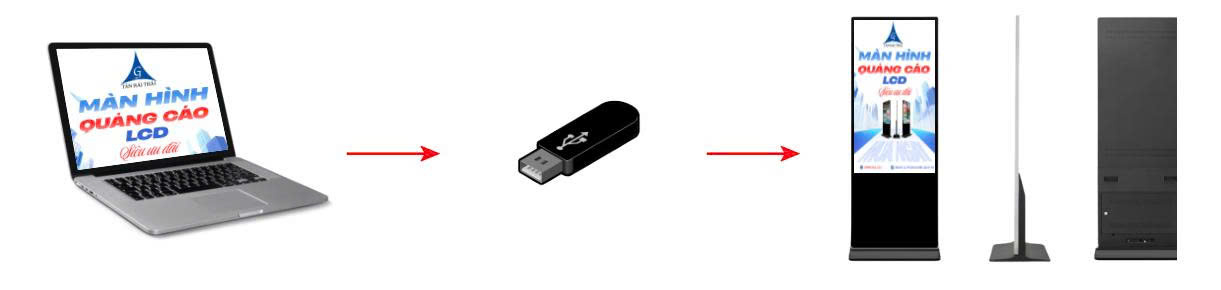
Màn hình quảng cáo LCD chân đứng Tân Hải Thái cập nhật nội dung bằng USB
CÁCH 2: Sử dụng ĐIỆN THOẠI để cập nhật chương trình quảng cáo lên Màn hình LCD chân đứng:
Bước 1: Tải app LEDART về điện thoại (có thể quét QR Code ở phía dưới hoặc ở trên Trang chủ màn hình);
Bước 2: Kết nối wifi cho màn hình cùng wifi với điện thoại;
Bước 3: Tạo và tải nội dung lên app LEDART;
Bước 4: Bấm nút “GỬI” để đẩy nội dung lên Màn hình.
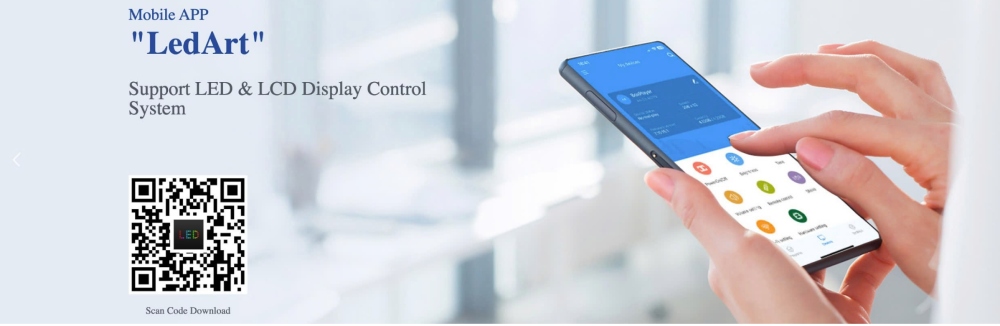
Màn hình quảng cáo LCD chân đứng Tân Hải Thái cập nhật nội dung bằng app LEDART trên điện thoại
CÁCH 3: Sử dụng MÁY TÍNH để cài đặt các nội dung trình chiếu cho Màn hình LCD chân đứng:
Bước 1: Tạo tài khoản CMS;
Bước 2: Kết nối Wifi / LAN cho Màn hình;
Bước 3: Chuyển chế độ Màn hình sang “Networking”;
Bước 4: Liên kết tài khoản CMS vào Màn hình;
Bước 5: Tải và tạo nội dung lên tài khoản CMS;
Bước 6: Bấm nút “GỬI” để đẩy nội dung lên Màn hình.
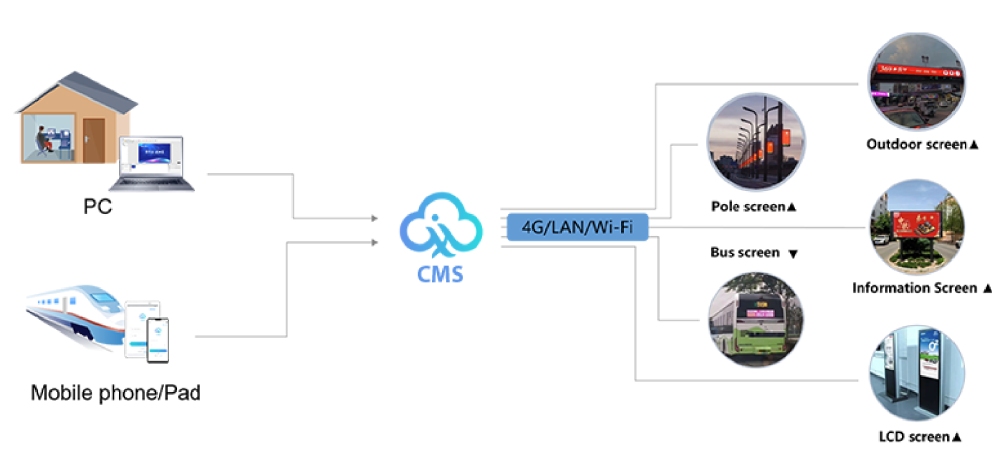
Màn hình quảng cáo LCD chân đứng Tân Hải Thái cập nhật nội dung bằng máy tính với tài khoản quản lý từ xa CMS